

Linux的网络搭建与软件包配置
虚拟机: RHEL8
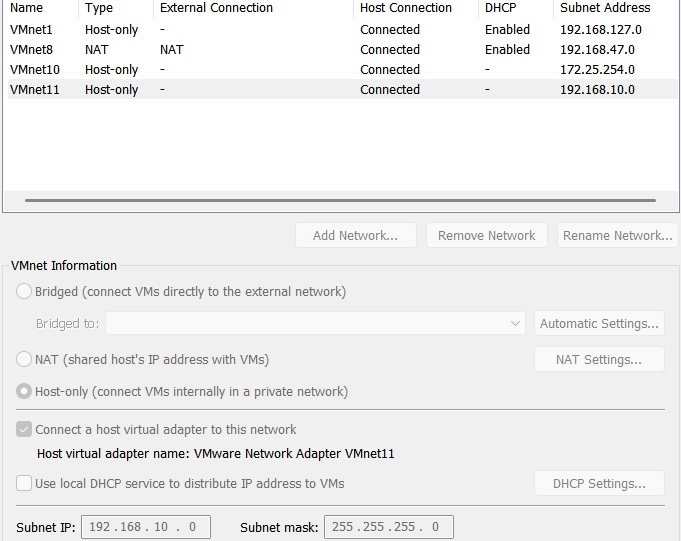
虚拟机安装完成首先进行网络的配置:这个配置两块网卡,一块本地网卡,一块NAT网卡,可以直连本地机器进行上网。
#进行对虚拟机名称的设置
[root@linuxedu ~]# hostnamectl set-hostname  *****(你的虚拟机名称)
[root@linuxedu ~]# hostnamectl (更新查看)
[root@linuxedu ~]# bash(立即更新)

#查看网卡名称进行配置
[root@linuxedu ~]# nmcli connection show
NAME    UUID                                  TYPE      DEVICE
ens192  64a42309-6857-46d5-b69e-628880022320  ethernet  ens192
ens160  3545e2d0-de45-4c85-93d3-ea10659d8239  ethernet  ens160
virbr0  cd217285-16a4-4181-acee-b900688f988e  bridge    virbr0
[root@linuxedu ~]# vim /etc/sysconfig/network-scripts/ifcfg-ens160
[root@linuxedu ~]# vim /etc/sysconfig/network-scripts/ifcfg-ens192

####注意160网卡中要注意IP地址和子网掩码的配置

TYPE=Ethernet
BOOTPROTO=static
DEFROUTE=no
##ens160 改为静态 IP(推荐,避免每次开机 IP 变动)
NAME=ens160
DEVICE=ens160
ONBOOT=yes
IPADDR=192.168.100.10
NETMASK=255.255.255.0
# 注意:千万不要写 GATEWAY=xxx

###192这个能上网的网卡
TYPE=Ethernet
BOOTPROTO=dhcp
NAME=ens192
DEVICE=ens192
ONBOOT=yes
##ONBOOT=yes:确保开机自动启动该网卡。
DEFROUTE=yes
##DEFROUTE=yes:这里必须是 yes,确保上网流量的默认网关走这张 NAT 网卡。
关于软件源的配置:
由于原生 RHEL 8 官方网络源需要绑定付费/开发者 Subscription 订阅,如果机器已经连通外网,可以直接借用国内镜像站(如阿里云)的 AlmaLinux 8 仓库,完全兼容 RHEL 8:
vi /etc/yum.repos.d/almalinux.repo

[baseos]
name=AlmaLinux $releasever - BaseOS
baseurl=https://mirrors.aliyun.com/almalinux/8/BaseOS/$basearch/os/
enabled=1
gpgcheck=0

[appstream]
name=AlmaLinux $releasever - AppStream
baseurl=https://mirrors.aliyun.com/almalinux/8/AppStream/$basearch/os/
enabled=1
gpgcheck=0
配置完成后,执行以下命令清理缓存并加载新源:
dnf clean all
dnf makecache
dnf repolist
评论